How to use your exchange
A short guide. Take your time — nothing on this page can break anything.
Comment utiliser votre bourse
Un petit guide. Prenez votre temps — rien ici ne peut rien casser.
The three things to remember
- Open your bookmark to jazonex.com/personal/ — that is your exchange.
- Click a tile, type today's price, write one line about why, press Record.
- Once a month: Settings → ⤓ Export .db file, then email that file to yourself. That file is your only backup.
Les trois choses à retenir
- Ouvrez votre signet vers jazonex.com/personal/ — c'est votre bourse.
- Cliquez sur une case, saisissez le cours du jour, écrivez une ligne pour dire pourquoi, appuyez sur Enregistrer.
- Une fois par mois : Réglages → ⤓ Exporter le fichier .db, puis envoyez-vous ce fichier par courriel. Ce fichier est votre seule sauvegarde.
On this page
Sur cette page
- 1. Ce qu'est cette application
- 2. L'ouvrir, chaque fois
- 3. La Cote — votre écran d'accueil
- 4. Une page de valeur — le geste de tous les jours
- 5. Ajouter une nouvelle valeur
- 6. Portefeuille — la vue d'ensemble
- 7. Vos données — les sauvegarder, et pourquoi
- 8. Si quelque chose ne va pas
- 9. La Bourse mondiale — partager, si vous le voulez
What this app is
This app turns your life into a small stock market. Each part of your life — your health, a friendship, your work, a pleasure — is listed like a company, with a name, a symbol and a price.
Nobody sets those prices but you. When something is going well, you raise its price. When it is going badly, you lower it. Do that for a few weeks and the app draws a chart of it — and that chart becomes a record of your life, in your own hand.
There is no right price and no wrong price. The app never judges, never scores you, and never sends anything anywhere.
Ce qu'est cette application
Cette application transforme votre vie en une petite bourse. Chaque partie de votre vie — votre santé, une amitié, votre travail, un plaisir — est cotée comme une société, avec un nom, un sigle et un cours.
Personne d'autre que vous ne fixe ces cours. Quand quelque chose va bien, vous montez son cours. Quand cela va mal, vous le baissez. Faites-le pendant quelques semaines et l'application en trace le graphique — et ce graphique devient le récit de votre vie, écrit de votre main.
Il n'y a pas de bon ni de mauvais cours. L'application ne juge jamais, ne vous note jamais, et n'envoie jamais rien nulle part.
Opening it, every time
Your exchange lives at jazonex.com/personal/ and there is a bookmark to it in your browser. Click the bookmark — that is all. There is no password to type and no account to log into: the browser on this computer already knows it is yours.
Want it to open like a normal program?
In Chrome, open your exchange, then click the ⋮ menu at the top right and choose Install (sometimes shown as Install page as app). You then get an icon on your desktop that opens the exchange directly, with no browser around it.
L'ouvrir, chaque fois
Votre bourse se trouve à l'adresse jazonex.com/personal/ et un signet y mène dans votre navigateur. Cliquez sur le signet — c'est tout. Aucun mot de passe à saisir, aucun compte où se connecter : le navigateur de cet ordinateur sait déjà qu'elle est à vous.
Vous préférez l'ouvrir comme un vrai programme ?
Dans Chrome, ouvrez votre bourse, puis cliquez sur le menu ⋮ en haut à droite et choisissez Installer (parfois écrit Installer la page en tant qu'application). Vous obtenez alors une icône sur votre bureau qui ouvre directement la bourse, sans navigateur autour.
One thing to avoid
Do not open your exchange in a private or incognito window. Those windows forget everything when you close them — anything you record there would be lost. A normal window is what you want.
Une chose à éviter
N'ouvrez pas votre bourse dans une fenêtre privée ou de navigation privée. Ces fenêtres oublient tout dès qu'on les ferme — ce que vous y enregistreriez serait perdu. Une fenêtre normale, c'est ce qu'il vous faut.
The Board — your home screen
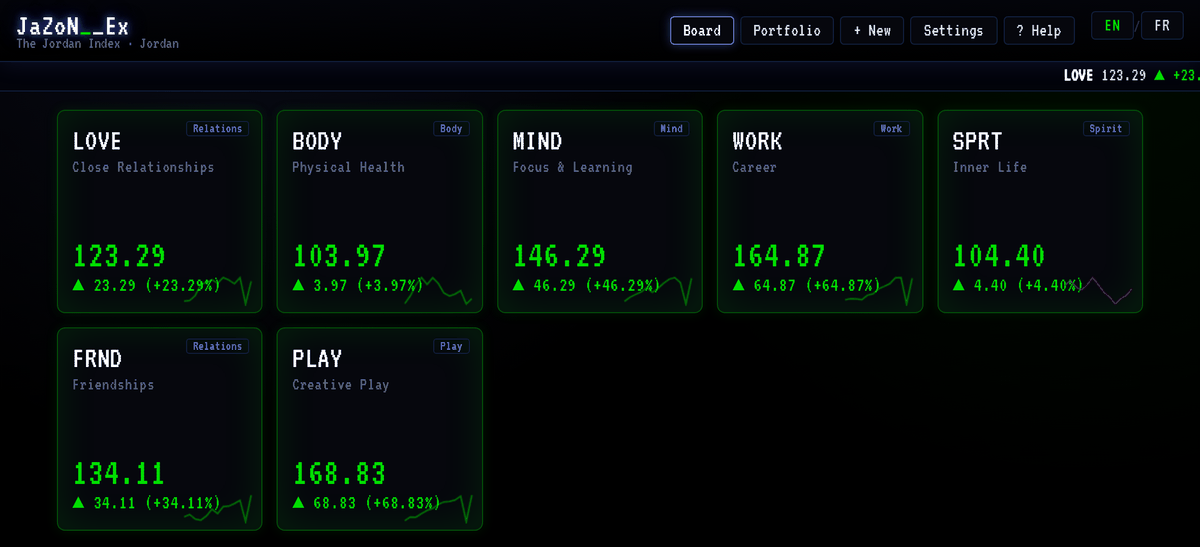
This is the first screen you see. Every square is one of your values. Each square shows its symbol, its name, its price today, and how much it moved since the price before.
- Green means it went up since the last price you recorded.
- Red means it went down.
- The small line in the corner is that value's history at a glance.
Click any square to open that value. The line of prices scrolling across the top is just the day's summary going by — you can ignore it.
La Cote — votre écran d'accueil
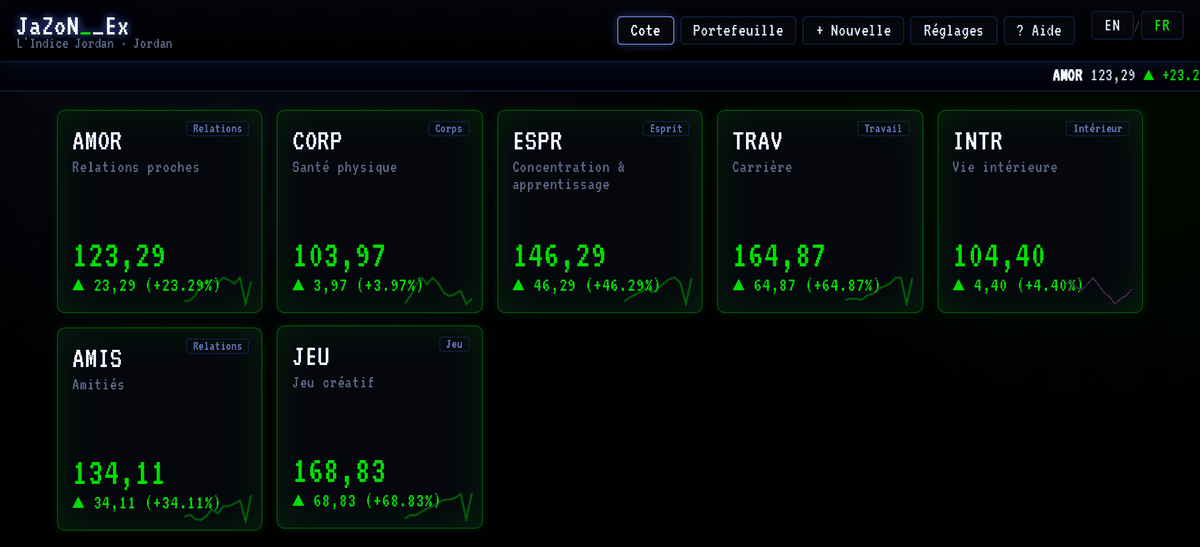
C'est le premier écran que vous voyez. Chaque case est l'une de vos valeurs. Elle affiche son sigle, son nom, son cours du jour, et de combien il a bougé depuis le cours précédent.
- Vert : le cours a monté depuis le dernier que vous avez enregistré.
- Rouge : il a baissé.
- La petite courbe dans le coin résume l'historique de cette valeur d'un coup d'œil.
Cliquez sur une case pour ouvrir la valeur. La ligne de cours qui défile en haut n'est qu'un résumé du jour qui passe — vous pouvez l'ignorer.
A value page — what you do most days
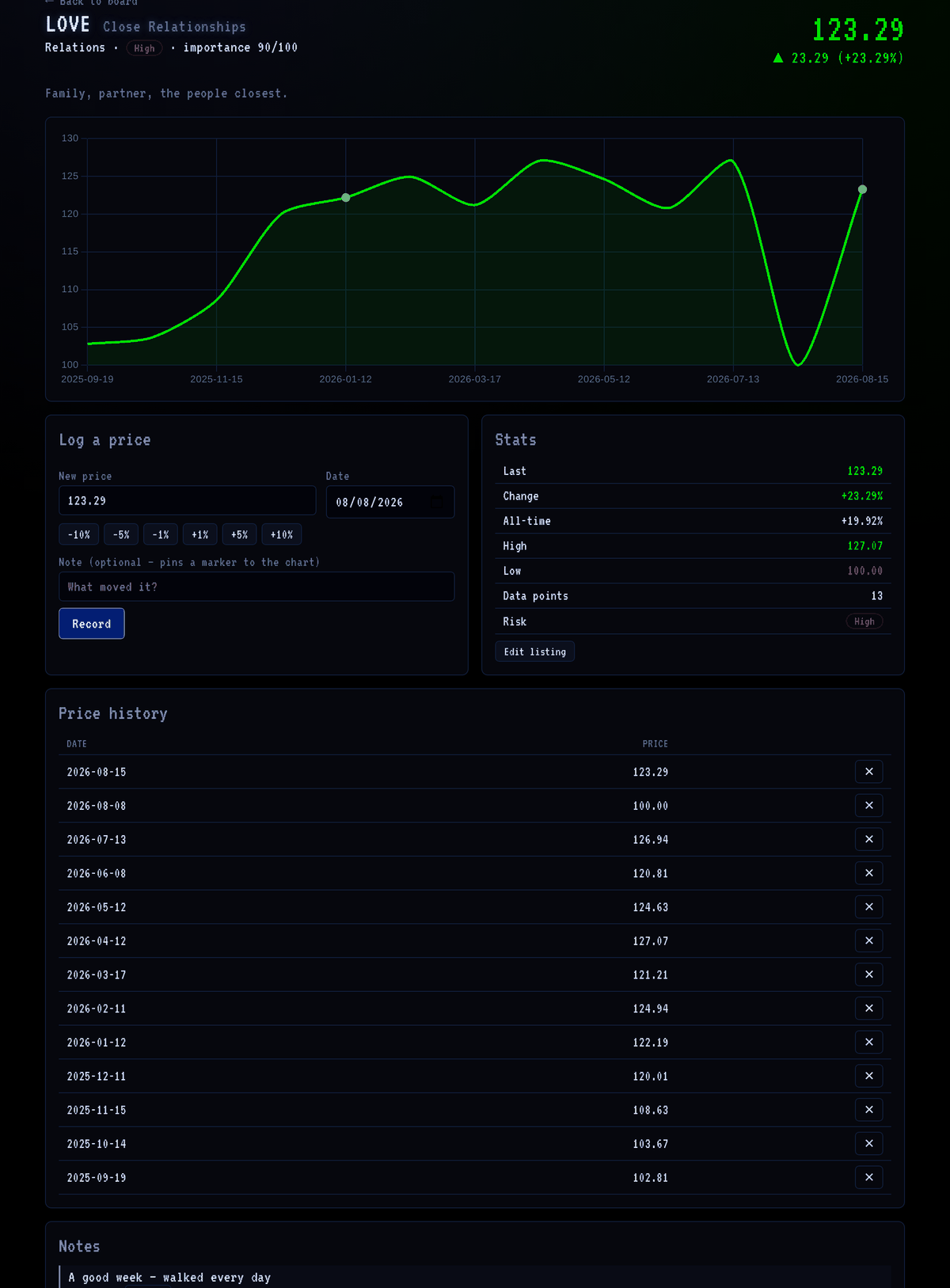
Click a square on the Board and you land here: the big price at the top, the chart of everything you have recorded, and — the part you use — the little form called Log a price.
Recording a price
- New price — type a number, or use the buttons −10% −5% −1% +1% +5% +10% to nudge the current price up or down. The buttons are usually easier: you rarely know the number, but you always know whether things are a little better or a lot worse.
- Date — today's date is already filled in. Change it only if you are recording a day that has passed.
- Note — one line saying what moved it: "Slept badly all week", "Lunch with Marie". This is optional, but it is the best part of the app.
- Press Record. The chart redraws immediately.
Every note you write puts a gold dot on the chart. Months later you can point at a fall or a climb and read, in your own words, what was happening. The prices make the shape; the notes make it a story.
The rest of the page
- Stats — the last price, the change, the highest and lowest it has ever been.
- Price history — every price you have recorded. The ✕ at the end of a line deletes that price, in case you typed one by mistake.
- Notes — all your notes for this value, most recent first.
- Edit listing — change the name, sector or description of this value.
Une page de valeur — le geste de tous les jours
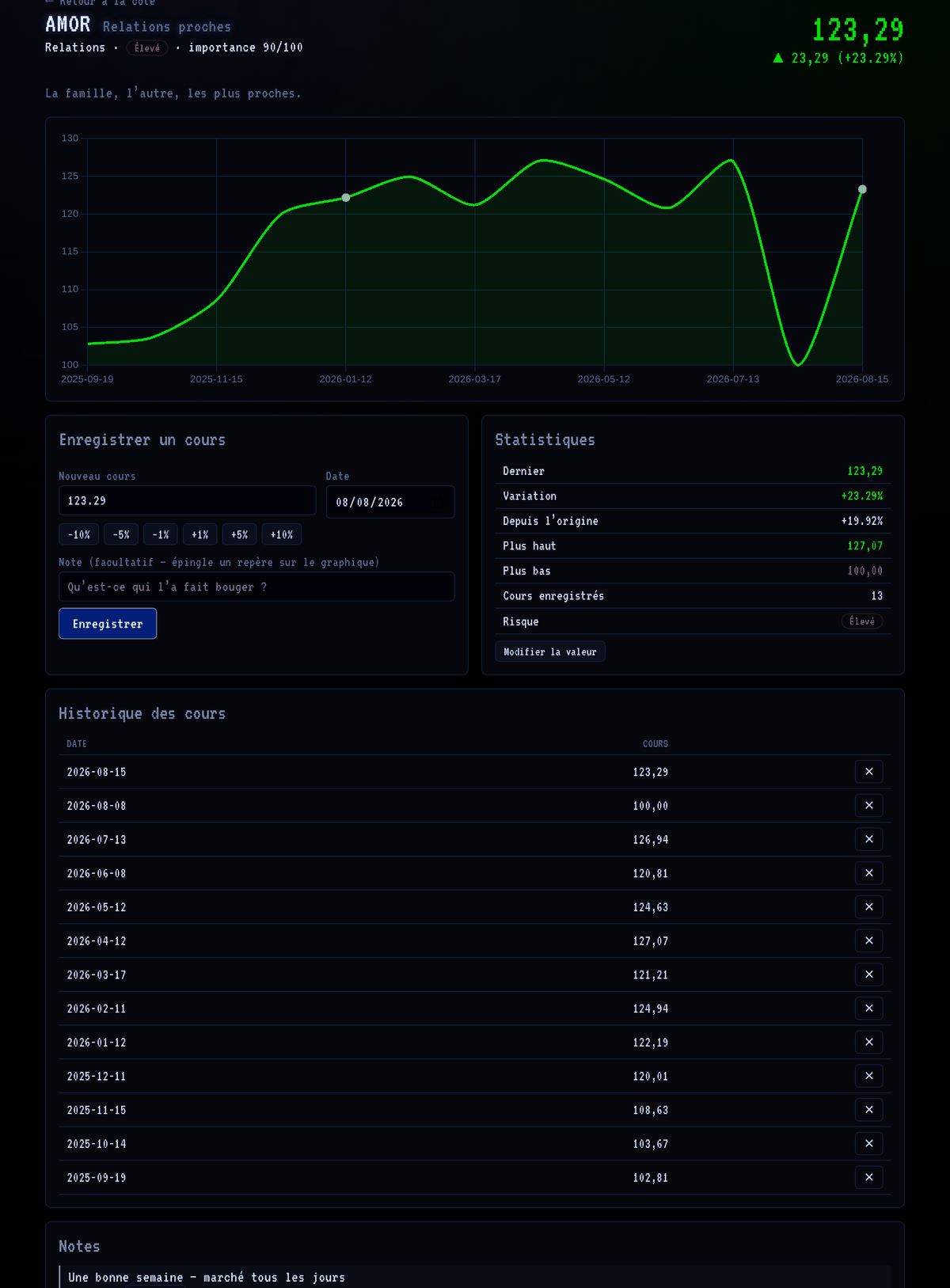
Cliquez sur une case de la Cote et vous arrivez ici : le grand cours en haut, le graphique de tout ce que vous avez enregistré, et — la partie dont vous vous servez — le petit formulaire Enregistrer un cours.
Enregistrer un cours
- Nouveau cours — saisissez un nombre, ou servez-vous des boutons −10% −5% −1% +1% +5% +10% pour pousser le cours actuel vers le haut ou vers le bas. Les boutons sont souvent plus simples : on connaît rarement le chiffre, mais on sait toujours si ça va un peu mieux ou beaucoup moins bien.
- Date — la date du jour est déjà inscrite. Ne la changez que si vous enregistrez un jour passé.
- Note — une ligne pour dire ce qui l'a fait bouger : « Mal dormi toute la semaine », « Déjeuner avec Marie ». C'est facultatif, mais c'est le meilleur de l'application.
- Appuyez sur Enregistrer. Le graphique se redessine aussitôt.
Chaque note que vous écrivez pose un point doré sur le graphique. Des mois plus tard, vous pourrez montrer une chute ou une montée et lire, dans vos propres mots, ce qui se passait alors. Les cours donnent la forme ; les notes en font une histoire.
Le reste de la page
- Statistiques — le dernier cours, la variation, le plus haut et le plus bas jamais atteints.
- Historique des cours — tous les cours que vous avez enregistrés. Le ✕ en bout de ligne supprime ce cours, si vous en avez saisi un par erreur.
- Notes — toutes vos notes pour cette valeur, la plus récente en premier.
- Modifier la valeur — changer le nom, le secteur ou la description de cette valeur.
Adding a new value
Click + New in the top bar whenever something deserves its own line on your exchange.
- Name — plain words: Physical health, My knees, Sunday lunches.
- Symbol — three or four letters, like a real ticker. The app suggests one from the name; keep it.
- Sector — the family it belongs to: Body, Mind, Relations, Work, Play, Spirit. You may invent your own.
- Risk — Low, Medium or High: how easily this thing can swing.
- Importance — a slider from 0 to 100: how central this is to who you are. It gives this value more or less weight in your total.
- Starting price — leave it at 100. You decide what 100 means: it is simply "the way things normally are". Everything afterwards is read against it.
Press Save and the new value appears on the Board. Fifteen to thirty values makes a rich portrait; there is no need to have them all on the first day.
Ajouter une nouvelle valeur
Cliquez sur + Nouvelle dans la barre du haut dès que quelque chose mérite sa propre ligne dans votre bourse.
- Nom — des mots simples : Santé physique, Mes genoux, Les repas du dimanche.
- Sigle — trois ou quatre lettres, comme un vrai code boursier. L'application en propose un d'après le nom ; gardez-le.
- Secteur — la famille à laquelle elle appartient : Corps, Esprit, Relations, Travail, Jeu, Intérieur. Vous pouvez inventer les vôtres.
- Risque — Faible, Moyen ou Élevé : à quel point cette chose peut basculer vite.
- Importance — un curseur de 0 à 100 : à quel point c'est au centre de qui vous êtes. Cela donne à cette valeur plus ou moins de poids dans votre total.
- Cours d'introduction — laissez-le à 100. C'est à vous de décider ce que vaut 100 : c'est simplement « quand tout va comme d'habitude ». Tout le reste se lit par rapport à ce niveau.
Appuyez sur Enregistrer et la nouvelle valeur apparaît sur la Cote. Entre quinze et trente valeurs font un portrait riche ; inutile de toutes les créer le premier jour.
Portfolio — the whole picture
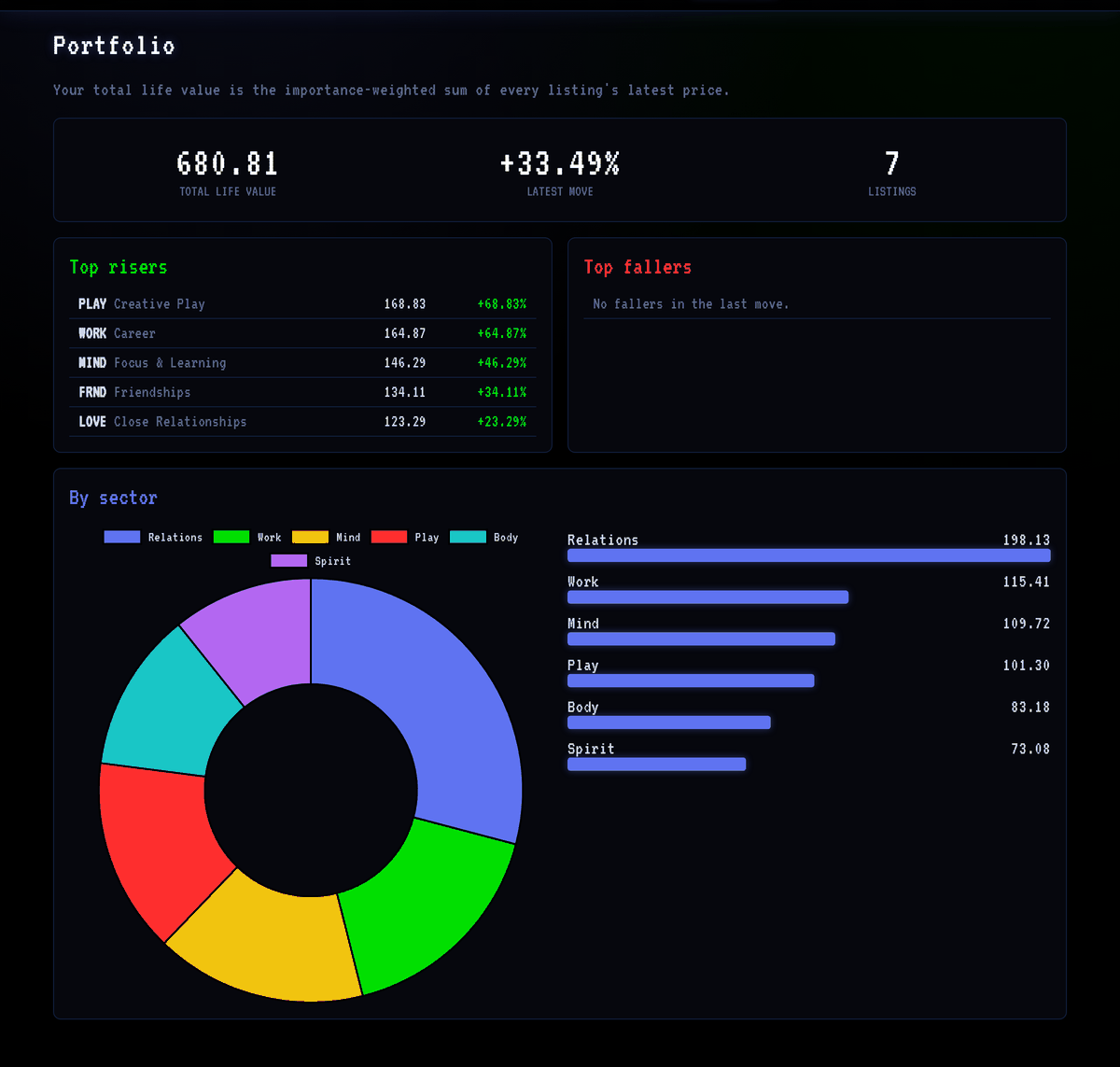
Click Portfolio in the top bar. Nothing here can be changed or broken — it only reads what you have recorded and shows it back to you:
- Total life value — all your values added up, each counting according to the importance you gave it.
- Latest move — which way the whole thing went at the last prices you entered.
- Top risers and Top fallers — what is lifting you, and what is weighing on you.
- By sector — the coloured ring showing where the weight of your life sits: how much of it is body, how much is work, how much is play.
This is the page worth looking at once a month, rather than every day.
Portefeuille — la vue d'ensemble
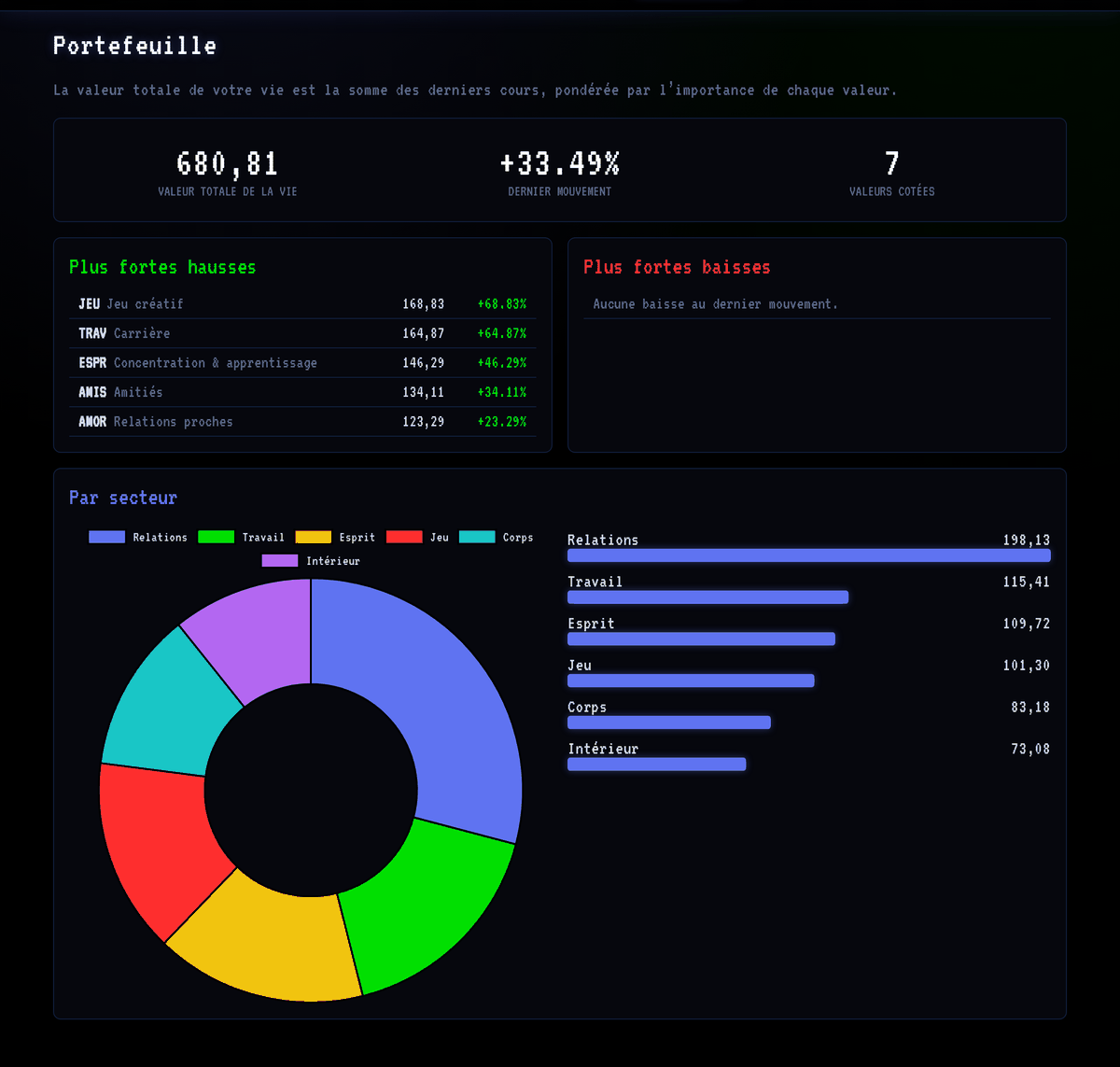
Cliquez sur Portefeuille dans la barre du haut. Rien ici ne peut être modifié ni cassé — la page ne fait que lire ce que vous avez enregistré et vous le montrer :
- Valeur totale de la vie — toutes vos valeurs additionnées, chacune comptant selon l'importance que vous lui avez donnée.
- Dernier mouvement — dans quel sens l'ensemble est allé aux derniers cours que vous avez saisis.
- Plus fortes hausses et plus fortes baisses — ce qui vous porte, et ce qui vous pèse.
- Par secteur — l'anneau coloré qui montre où se trouve le poids de votre vie : quelle part est le corps, quelle part le travail, quelle part le jeu.
C'est la page à regarder une fois par mois, plutôt que tous les jours.
Your data — saving it, and why it matters
Vos données — les sauvegarder, et pourquoi
Why you must download your exchange
Your exchange is stored inside the browser, on this computer, and nowhere else. There is no account and no company holding a copy for you — that is exactly why nobody can read it, and also why nobody can give it back to you. Clearing your browsing history, reinstalling the browser, a visit to a repair shop, or simply moving to a new computer can all take it with them.
Downloading it makes a real file that belongs to you. It takes ten seconds, and it is the difference between years of your life kept safely and years of your life gone one afternoon.
Pourquoi vous devez télécharger votre bourse
Votre bourse est conservée dans le navigateur, sur cet ordinateur, et nulle part ailleurs. Il n'y a ni compte ni société qui en garde une copie pour vous — c'est précisément pour cela que personne ne peut la lire, et aussi pour cela que personne ne peut vous la rendre. Effacer l'historique de navigation, réinstaller le navigateur, un passage chez le réparateur, ou simplement changer d'ordinateur : tout cela peut l'emporter avec soi.
La télécharger crée un vrai fichier qui vous appartient. Cela prend dix secondes, et c'est toute la différence entre des années de votre vie mises à l'abri et des années de votre vie perdues en un après-midi.
How to download it
- Click Settings in the top bar.
- Find the panel called Your data.
- Click ⤓ Export .db file.
- The file goes into your Downloads folder, like any other download. Its name is your exchange's name, ending in .db.
That single file contains everything: every value, every price, every note you have ever written.
Where to keep it
- The simplest way: send yourself an email, attach the file, and put the date in the subject line — "My exchange — August 2026". Your mailbox then keeps it for you, and you can find it again from any computer.
- Copying it onto a USB stick works just as well.
- Do this once a month, and again after any long session.
- Keep the old ones. Each export is a snapshot of that month — they cost nothing to keep.
Getting it back
On a new computer, or if the exchange ever comes up empty:
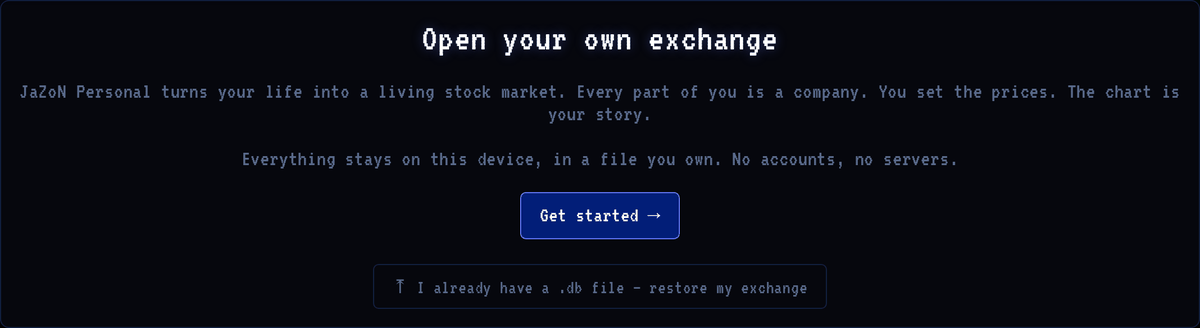
- If the app shows the welcome screen, click ⤒ I already have a .db file — restore my exchange at the bottom, and choose your file.
- If your exchange is already open, go to Settings → ⤒ Import .db file instead.
Everything comes back exactly as it was. Note that importing replaces what is on that device with the contents of the file.
Comment la télécharger
- Cliquez sur Réglages dans la barre du haut.
- Repérez le cadre intitulé Vos données.
- Cliquez sur ⤓ Exporter le fichier .db.
- Le fichier arrive dans votre dossier Téléchargements, comme n'importe quel téléchargement. Il porte le nom de votre bourse et se termine par .db.
Ce seul fichier contient tout : chaque valeur, chaque cours, chaque note que vous avez écrite.
Où le garder
- Le plus simple : envoyez-vous un courriel, joignez le fichier, et mettez la date dans l'objet — « Ma bourse — août 2026 ». Votre boîte de courriel le conserve alors pour vous, et vous le retrouvez depuis n'importe quel ordinateur.
- Le copier sur une clé USB fait tout aussi bien l'affaire.
- Faites-le une fois par mois, et de nouveau après une longue séance.
- Gardez les anciens. Chaque export est une photographie de ce mois-là — ils ne coûtent rien à conserver.
Comment la récupérer
Sur un nouvel ordinateur, ou si la bourse se présentait un jour vide :
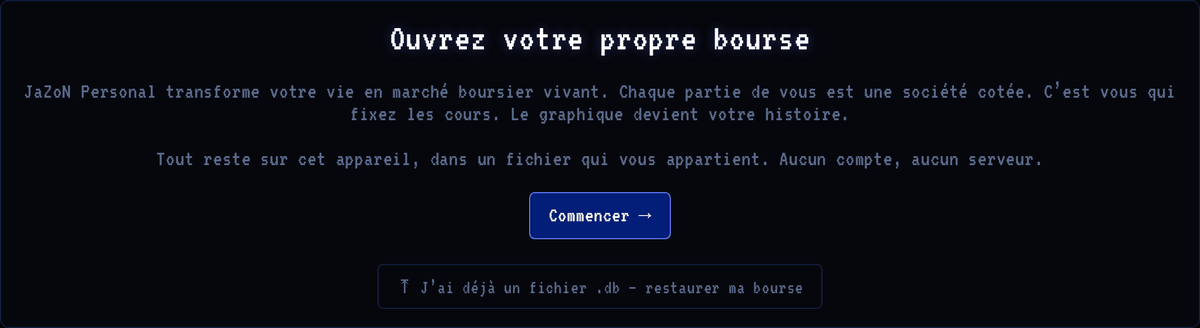
- Si l'application affiche l'écran d'accueil, cliquez en bas sur ⤒ J'ai déjà un fichier .db — restaurer ma bourse, et choisissez votre fichier.
- Si votre bourse est déjà ouverte, passez plutôt par Réglages → ⤒ Importer un fichier .db.
Tout revient exactement comme avant. Sachez qu'importer remplace ce qui se trouve sur cet appareil par le contenu du fichier.


The one button never to press by accident
At the bottom of Settings there is a red Danger zone with Reset exchange. It erases everything on this computer — all values, all prices, all notes. It asks you twice before doing it. If you ever see those questions and did not mean to be there, answer Cancel.
Le seul bouton à ne jamais presser par mégarde
En bas des Réglages se trouve une zone dangereuse en rouge, avec Réinitialiser la bourse. Elle efface tout sur cet ordinateur — toutes les valeurs, tous les cours, toutes les notes. Elle pose la question deux fois avant de le faire. Si ces questions apparaissent sans que vous l'ayez voulu, répondez Annuler.
If something looks wrong
- The page looks odd or half-drawn. Reload it: Ctrl + R (on a Mac, ⌘ + R). Nothing is lost by reloading.
- You recorded a wrong price. Open that value, find the line in Price history, and click the ✕. Then record the right one.
- The app is in the wrong language. Use the small EN / FR switch at the top right. It applies to the app and to this guide.
- You have no internet. The app still opens and still works — everything is on your computer. Only the very first visit needed the connection.
- You are worried about privacy. Nothing you write leaves your computer. There is no account, and no one — not even the person who made this — can see your exchange. The one exception is if you choose to share with the Global Exchange (section 9) — and even then, no names, and no notes unless you tick the box.
- Anything else: take your export file with you and ask for help. With that file, your exchange can always be rebuilt.
Si quelque chose ne va pas
- La page s'affiche mal ou à moitié. Rechargez-la : Ctrl + R (sur un Mac, ⌘ + R). Recharger ne fait rien perdre.
- Vous avez enregistré un mauvais cours. Ouvrez cette valeur, trouvez la ligne dans Historique des cours, et cliquez sur le ✕. Puis enregistrez le bon.
- L'application n'est pas dans la bonne langue. Utilisez le petit sélecteur EN / FR en haut à droite. Il vaut pour l'application comme pour ce guide.
- Vous n'avez pas Internet. L'application s'ouvre et fonctionne quand même — tout est sur votre ordinateur. Seule la toute première visite avait besoin de la connexion.
- Vous vous inquiétez pour la confidentialité. Rien de ce que vous écrivez ne quitte votre ordinateur. Il n'y a pas de compte, et personne — pas même celui qui a fait cette application — ne peut voir votre bourse. La seule exception : si vous choisissez de partager avec la Bourse mondiale (section 9) — et même alors, aucun nom, et aucune note sauf si vous cochez la case.
- Pour tout le reste : emportez votre fichier d'export et demandez de l'aide. Avec ce fichier, votre bourse peut toujours être reconstruite.
The Global Exchange — sharing, if you want to
Everyone who uses JaZoN Personal can, if they choose, add their exchange to one shared board on jazonex.com. There, everyone's values are pooled: every "Love", "Amour" and "My people" trade together as one company, every "Depression" and "Dark days" as another — while close cousins stay apart, so romance is not love, and grief is not sadness. The result is a big green-and-red board of how people are doing, together.
La Bourse mondiale — partager, si vous le voulez
Toute personne qui utilise JaZoN Personal peut, si elle le souhaite, ajouter sa bourse à une cote commune sur jazonex.com. Là, les valeurs de chacun sont réunies : tous les « Amour », « Love » et « Mes proches » se négocient ensemble comme une seule société, toutes les « Dépression » et « Jours sombres » comme une autre — tandis que les proches cousins restent séparés : la romance n'est pas l'amour, le deuil n'est pas la tristesse. Le résultat est une grande cote verte et rouge de la façon dont vont les gens, ensemble.
What is sent — and what never is
Sent: the names, sectors and short descriptions of your values, how important each one is to you, and one price per month for each.
Never sent: your name, the name of your exchange, and your notes — unless you tick the box that says so. Nobody can tell which exchange is yours, and a company only appears on the board once at least three different exchanges hold it.
Ce qui est envoyé — et ce qui ne l'est jamais
Envoyé : le nom, le secteur et la courte description de vos valeurs, l'importance de chacune pour vous, et un cours par mois pour chacune.
Jamais envoyé : votre nom, le nom de votre bourse, et vos notes — sauf si vous cochez la case prévue. Personne ne peut savoir quelle bourse est la vôtre, et une société n'apparaît à la cote que lorsqu'au moins trois bourses différentes la détiennent.
How to share
- Click Settings in the top bar.
- Find the panel called The Global Exchange, just under Your data.
- If you wish, tick Also share my notes, anonymously. Leave it empty to keep your notes to yourself.
- Click ⇪ Share with the Global Exchange. After a moment a message says how many values were shared.
- Click See the global board ↗ to look at everyone together.
You need an internet connection for this one step. Share again whenever you like: it replaces what you shared before, it never adds a second copy.
Taking it back
In the same panel, Remove my data from the Global Exchange deletes from the server everything this device has shared. Your own exchange, on your computer, is not touched.
If a message says the server is busy, paused or full, nothing is lost: your exchange stays safely on your device. Simply try again later.
Comment partager
- Cliquez sur Réglages dans la barre du haut.
- Repérez le cadre intitulé La Bourse mondiale, juste sous Vos données.
- Si vous le souhaitez, cochez Partager aussi mes notes, anonymement. Laissez vide pour garder vos notes pour vous.
- Cliquez sur ⇪ Partager avec la Bourse mondiale. Au bout d'un instant, un message indique combien de valeurs ont été partagées.
- Cliquez sur Voir la cote mondiale ↗ pour regarder tout le monde ensemble.
Il faut une connexion internet pour cette seule étape. Partagez de nouveau quand vous voulez : cela remplace ce que vous aviez partagé, sans jamais en ajouter une seconde copie.
Revenir en arrière
Dans le même cadre, Retirer mes données de la Bourse mondiale efface du serveur tout ce que cet appareil a partagé. Votre propre bourse, sur votre ordinateur, n'est pas touchée.
Si un message indique que le serveur est occupé, en pause ou plein, rien n'est perdu : votre bourse reste en sécurité sur votre appareil. Réessayez simplement plus tard.
JaZoN Personal — your life, listed. Everything stays on your device. JaZoN Personal — votre vie, cotée. Tout reste sur votre appareil.